



※この記事はPRを含みます。
深夜1時。ワードプレスの編集画面とにらめっこしながら、「この見出し、なんかダサいな…」とマウスを右往左往させた経験、ありませんか?
色を変えようとしたら文字がずれる。余白を調整しようとしたらスマホ画面が崩れる。結局、何時間もかけて「まあこれでいいか」妥協して寝る——。
筆者自身、ブログを始めたばかりの頃はまさにこんな状態でした。デザインの引き出しはあるのに、それを画面上で再現できない。そのもどかしさを一気に解消してくれたのが、今回紹介する「Spectra(スペクトラ)」というプラグインです。
この記事では、Spectraがどんなツールなのか、無料版とPro版で何が違うのか、そして実際に導入する手順までを、良いところも気になるところも含めて正直にまとめます。読み終わる頃には、「自分のサイトがどう変わるか」が具体的にイメージできているはずです。
WordPressのプラグインSpectraについて
Spectraって何?
Spectraは、WordPress標準のGutenbergエディターを拡張するプラグインで、開発元は人気テーマ「Astra」でも知られるBrainstorm Force社です。Gutenbergの操作感はそのままに、豊富なブロックやテンプレートが加わり、初心者でも本格的なデザインを直感的に組み立てられます。
たとえるなら、いつも使っているスマホに「便利な純正アプリ」が増えるような感じです。操作方法を新しく覚え直す必要はなく、今まで通りの画面のままできることがぐっと増えます。
Spectraが世界で人気な理由
100万以上の利用実績
すでに世界中のワードプレスユーザーに選ばれ、初心者から制作のプロまで幅広く使われています。継続的にアップデートされているので、長く付き合っていけるツールと言えますね。
無料で始められる
何といっても無料で登録も費用もかけずに始められる点がこのSpectraをお勧めする理由の一つです。
「まぁ合わなかったらすぐ辞めらるし」と気軽に始められる点も、初心者が最初の一歩を踏み出しやすい理由のひとつです。気になったらまず無料版で使い心地を感じてみるのもいいですね。
ブロックエディターのまま使える
普段の編集画面に便利なパーツが増えるだけなので新しいツールを覚え直さなくても大丈夫。他のページビルダーにありがちな「専用の管理画面に切り替える」手間がないぶん、学習コストがほとんどかかりません。
Web制作が圧倒的に効率化する!Spectraの6つのメリット
コードを書かずに見た目を整えられる
こんな経験はありませんか?
参考にしたいおしゃれなサイトを見つけて、「写真の上に文字がふわっと浮かび上がる」動きを付けたい。でも、いざ自分のサイトで再現しようとすると、「CSS 文字 重ねる やり方」と検索しては知恵袋やQ&Aサイトを読み漁り、コードをコピペしては崩れ自分でCSSを書き、また検索し直し気づけば2時間経っていた・・・なんてこと。
Spectraを使えばこの作業がまったく別物になります。ブロックを選んで、右側の設定パネルを開き、スライダーやトグルをカチカチ動かすだけ。これだけで「文字の位置」「重なりの強さ」「浮き上がるアニメーションの速さ」まで、すべて画面を見ながらリアルタイムに調整できます。
プレビューを見ながら調節できるので「あ、もうちょっと右かな」「このスピード感、いいかも」と、目で確認しながら調節できるのが良いところです。
先ほどの「2時間かけてコピペと検索を繰り返していた作業」が、Spectraなら5分もかからず完成します。しかもコードを一切書いていないので、「どこかにタイプミスがあって表示が崩れる」という初心者にありがちな事故も起こりません。
この「思った通りに、簡単にすぐ形になる」感覚こそが、Spectraを使った人の多くが最初に驚くポイントです。
100種類以上の完成デザイン(テンプレート)をそのまま使える
「よし、今日こそサイトのトップページを作るぞ」と意気込んでパソコンを開いたのに、真っ白な編集画面を前に手が止まる——。
Web制作で本当に時間を溶かすのは、実はコードやデザインの技術面よりも、「何から作ればいいか分からない」という、構成そのものへの迷いだったりします。「見出しは大きく?画像は左右どっちに置く?色は何色にする?」と考えているうちに、気づけば1時間、白紙のままカーソルが点滅している——なんて事、身に覚えがないでしょうか。
Spectraなら、この「白紙の恐怖」自体ありません。
プロのWebデザイナーが作り込んだページ全体のテンプレートや、ヒーロー画像・料金表・お客様の声といったパーツ単位の素材が、100種類以上ライブラリに並んでいます。気になるデザインを見つけたら、クリック1つでまるごと自分のページに読み込み、あとは文章と画像と色を差し替えるだけでプロ級の見た目のサイトが完成します。
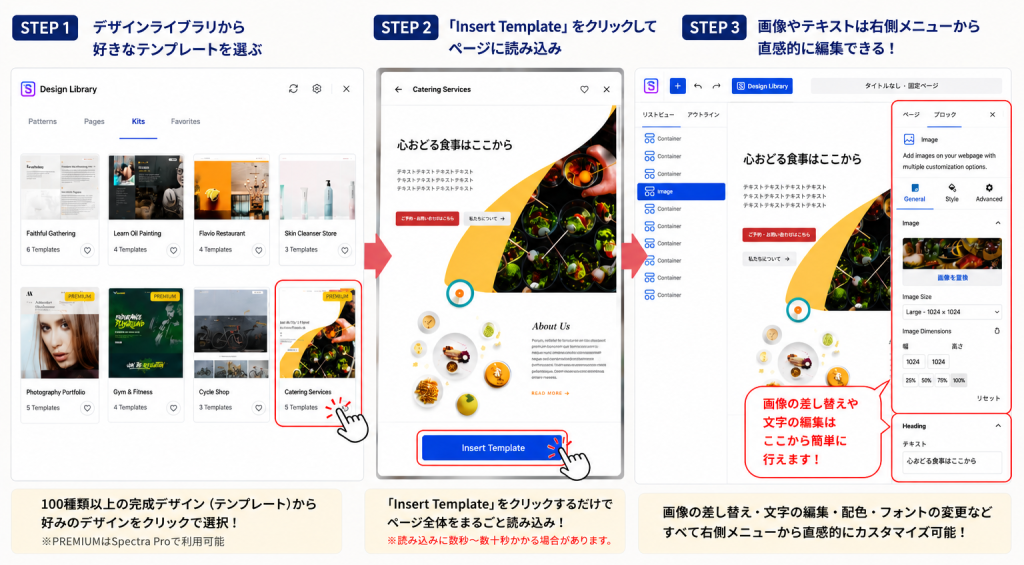
「構成を考える1時間」が「好きなデザインを選ぶ3分」に置き換わるのではないでしょうか。自分で考えたわけではないけど、仕上がりはちゃんとプロ級の品質仕上がり。「センスがなくても、選ぶだけでちゃんとしたサイトになる」体験は、白紙のページに何度も心を折られてきた人ほど、驚くはずです。
サイトの表示スピードが落ちにくい
デザインに時間をかけて、ようやく満足のいくページが完成した——そのとき見落としがちなのが「表示速度」です。
せっかく作り込んだページも、開いた瞬間にクルクルと読み込みが続けば、訪問した人は数秒で「戻る」ボタンを押してしまいます。
実際、ページの表示が1秒遅くなるだけでもサイトの離脱率は跳ね上がると言われており、デザインの美しさ以前に「速く開く」こと自体が、読んでもらうための最低条件といえます。
多機能な他のページビルダーの多くは見た目を作り込める分、裏側で大量のコードを生成し読み込んでおり、それが表示速度を落としていってしまいます。ユーザー本人は気づかないまま「なんとなくちょっと重いサイト」になっていて、SEO評価(検索エンジンからの評価の高さ)まで下げてしまっているケースは珍しくありません。
Spectraは、そのページで実際に使っているブロックの分だけコードを読み込む仕組みになっているので、機能を盛り込んでも余計な重さを抱え込みません。デザインに時間をかけた分だけ、そのまま「速いサイト」として返ってくる——このデザイン性と軽さの両立こそ、プロの制作者がSpectraを選ぶ大きな理由のひとつです。次は、そんなSpectraが「壊れにくさ」の面でも安心できる理由を見ていきましょう。
どんなテーマとも喧嘩しにくい
サイトの雰囲気を変えたくなって新しいテーマに切り替えた瞬間——今まで頑張って整えた見出しのデザインが崩れ、謎の余白があちこちにできたり、それを元に戻すこともできなくなる。
ページビルダー系のプラグインを使っている人の間では実はよく聞く「あるある事故」です。せっかく作り込んだサイトが、テーマを変えただけで壊れて台無しになるのは精神的なダメージも大きいし、制作のモチベーションにも影響しますよね。
SpectraはWordPress本来の標準システムに準拠して作られているため、あらゆるテーマと高い互換性を保ちやすい設計になっています。大人気テーマAstraはもちろん、多くの日本語テーマとも問題なく組み合わせて使えるケースがほとんどです。
既存サイトのデザインを崩すことなく、Spectraの機能だけを部分的に組み込むこともできます。「テーマを変える」という、本来ワクワクするはずの作業を、おっかなびっくりとやらなくて済むと安心して編集できるようになりますよね。
WordPressのアップデート作業が怖くなくなる
管理画面を開くたびに表示される「アップデートがあります」の通知を「今は忙しいから後で」「押して崩れたら怖いから今度で」——そうやって先延ばしにしているうちに気づけば数ヶ月放置していた、という経験がある方も多いのではないでしょうか?
しかしこの先延ばし実は、セキュリティ的なリスクをじわじわと積み上げてしまいます。実際、更新を怠ったサイトが乗っ取りや改ざんの被害に遭うケースは後を絶ちません。
WordPressの標準から離れた「独自の動き」をするツールや独自ルールを大量に持ち込むタイプのツールほど、こうした「アップデート恐怖症」に陥りやすい傾向があります。
Spectraは、WordPress標準のブロックの仕組みに沿って作られているため、WordPress本体の更新に対しても比較的崩れにくく、安心してアップデートボタンを押しやすい設計になっています(どんなプラグインも「絶対に崩れない」とは言い切れませんが、独自仕様に依存したツールに比べるとリスクは低めです)。
結果として、「アップデートを溜め込んで後で困る」ということが起きにくく、日々のサイト管理そのものが楽になります。最後にもうひとつ、今どき欠かせない「スマホ対応」についても見ておきましょう。
レスポンシブ対応が簡単
「PCでは綺麗に見えるのに、スマホで見たら崩れていた」——これはWeb制作あるあるの失敗です。
Spectraなら、ブロックごとにPC・タブレット・スマートフォンそれぞれの表示設定を細かく調整できます。難しい関数などレスポンシブの学習をしなくても大丈夫。文字サイズや余白、要素の表示・非表示を表示するデバイスごとに設定できるため、複雑なCSSを書かなくても直感的にスマホ対応のレイアウトを作成できます。
ここまで6つのメリットを見てきて、「思っていたより簡単そう、触ってみたいな」と感じた方は公式サイトからSpecraをお試ししてみてくださいね。
とはいえ、良いことばかり並べるのはフェアではありませんので次の章では、あえて気になる点も正直にお伝えします。
正直に言うと…Spectraのデメリットと向き不向き

ここで良い点だけでなくSpectraを使うデメリットも挙げておきましょう。
複雑なデザインやアニメーション満載のサイトは作りにくい
SpectraはWordPress標準のブロックエディタを拡張するプラグインのため、動作が軽くアップデートにも強いのが魅力です。一方で、デザインの自由度には限界があります。
キャンバス上に要素をミリ単位で配置したり、スクロールに合わせて動くなどの高度なアニメーション、複雑なホバーエフェクトなどをノーコードで実装するのは実は得意ではありません。こうした「凝りに凝ったデザイン」を実現しようとすると、CSSの知識が必要になったり、結局コードを書く手間が発生します。
演出や装飾をたくさん盛り込んだサイトを作りたい場合は、Elementorなどの専用ページビルダーを選んだほうがスムーズな場合もあるのです。
機能が多い分、最初は設定項目に戸惑うことがある
ブロックごとの設定パネルは高機能なぶん、触り始めは「どこを押せばいいんだっけ」となりがちです。ただし操作自体はワードプレス標準の延長線上にあるため、数日触れば慣れる人がほとんどです。
無料版だけでは物足りなくなるタイミングが来る
ポップアップやログインフォームなど、集客・会員サイト向けの機能はPro版限定です。個人ブログやシンプルなランディングページ(LP)などの作成であれば無料版だけで十分ですが、サイトを育てたい人やWebサイト制作を仕事にしたい方は早めに機能不足を感じやすい設計になっています。
Web制作のプロも活用!案件で差がつくSpectraの使い方
ここからは、「将来Web制作の仕事をしてみたい」という方に向けて、もう少し実務寄りの話をします。
複数サイトを運用するときの強み
Web制作を仕事にすると、自分のサイトだけでなくクライアントのサイトも管理することになります。Spectraはテーマへの依存が少ないため、案件ごとに違うテーマを使っていても、同じ操作感でページを組み立てられます。「覚えたスキルが、案件が変わっても使い回せる」というのは、駆け出しの制作者にとって大きな安心材料になるのではないでしょうか。
スタイルのコピー機能で作業をスピードアップ
Spectraには、あるブロックで設定した色・フォント・余白などのスタイルを、別のブロックにそのまま適用できる機能があります。
見出しのデザインを1つ決めたら、その設定をサイト内の他の見出しにワンクリックで反映させることができます。ページ数の多いコーポレートサイトを制作する際、この「使い回し」の速さと効率がそのまま納期短縮につながります。
クライアントへの提案がしやすくなる
テンプレートが豊富にあることは、初心者だけでなくプロにとってもメリットになります。ヒアリングの段階で「こんな雰囲気のサイトはいかがですか?」とテンプレートを見せながら提案できるため、完成までのイメージのすり合わせがスムーズになります。
検索に強いページ構成を作りやすい
よくある質問(FAQ)やCTA(行動喚起)など、集客を意識したブロックが揃っているため、「見た目が綺麗なだけのサイト」で終わらせず、検索で上位に表示されるなど成果につながるページ構成を組みやすいのも特徴です。
次の章ではSpecraの無料版と有料版で使える機能にどんな差があるのかを解説したいと思います。
Spectra(無料版)とSpectra Pro(有料版)を比較
「結局、無料版とProで何が違うの?」という疑問に答える比較表がこちらです。
| 機能 | 無料版 | Pro版 |
|---|---|---|
| 基本ブロック | 〇 | 〇 |
| コンテナ(Flexboxレイアウト) | 〇 | 〇 |
| レスポンシブ設定 | 〇 | 〇 |
| グローバルスタイル | 〇 | 〇 |
| テンプレート・パターン | ○(一部) | ◎(プレミアムテンプレート含む) |
| アニメーション | ○(基本機能) | ◎(高度なスクロールアニメーションなど) |
| Dynamic Content | × | 〇 |
| Loop Builder | × | 〇 |
| Popup Builder | × | 〇 |
| 表示条件(Display Conditions) | × | 〇 |
| ログイン・会員登録フォーム | × | 〇 |
| Instagramの投稿を表示させる | × | 〇 |
| AI機能 | △(基本機能) | ○(フル機能) |
| サポート | コミュニティサポート | 公式の専門的なサポート |
有料版ではデザインの使いまわしやECサイトにも必要な機能が搭載されています。
こんな人はPro版がおすすめ
- ブログをもっと「集客できるサイト」に育てたい人
- 将来的にWeb制作の仕事や副業を考えている人
- お知らせのポップアップやフォームを設置して、読者とのつながりを増やしたい人
- 複数のサイトやクライアント案件を効率よく管理したい人
無料版はシンプルなブログや個人サイトには十分な機能がありますが、「デザインの幅を広げたい」「集客の仕組みを作りたい」と感じ始めたらPro版への切り替えを検討するべきかもしれません。
気になった方は、料金プランやテンプレートの実物を先に見ておくと、後の判断がしやすくなりますよ。
Spectraの料金とそれぞれのプランの機能
Spectra Proにはサブスクプランと買い切りプランにそれぞれ3つのプランがあり、目的やサイトの数に応じて選べます(価格は米ドル表示・変更される場合があるため、最新情報は必ず公式サイトでご確認ください)。
また、付属する機能もプランによって違いがあります。以下で表にしてみたので参考にしてください。
ブラックフライデーなどセール時期もありますので、急がない方なら上手く活用して購入するのもいいですね。
すべてのプランに14日間の全額返金保証付き
| Spectra Pro | Essential Toolkit + AI (一番人気) | Business Toolkit + AI | |
|---|---|---|---|
| 一年ごとのサブスクプラン | 69$/年 | 199$/年 | 279$/年 |
| 買い切りプラン | 319$ | 549$ | 799$ |
| Spectra Pro | Essential Toolkit + AI (一番人気) | Business Toolkit + AI | |
|---|---|---|---|
| 作成できるサイト数 | 3 | 10 | 1000 |
| 含まれるツール | |||
| テーマ「Astra」 | × | 〇 | 〇 |
| デザインテンプレート集 | × | 〇 | 〇 |
| Elementorのアドオン | × | 〇 | 〇 |
| フォーム作成ツール | × | × | 〇 |
| AIでサイト作成 | |||
| AIの自動サイト作成 | × | 〇 | 〇 |
| AIデザインテンプレート | × | 〇 | 〇 |
| AIでサイトのカスタマイズ | × | 〇 | 〇 |
| AIでサイトの設計図を作成 | × | × | 〇 |
| 一時的な環境でのテスト | × | 5か所 | 20か所 |
| サポート・特典 | |||
| 24時間365日対応の専門サポート | 〇 | 〇 | 〇 |
| 優先サポート(対応が早い) | × | × | × |
先にも書きましたがどのプランにも共通して、14日間の全額返金保証が付いているので、「もし合わなかったら…」という不安を感じずに試すことができます。
年払いプランは1年目だけキャンペーンで安くなりますが2年目以降に価格が上がる点だけ、購入前に覚えておくと安心です(一部プラン)。
Spectraの使用方法
Spectraの導入はとてもシンプルです。専門知識がなくても5分もあれば準備が整います。
無料版を試してみよう!!
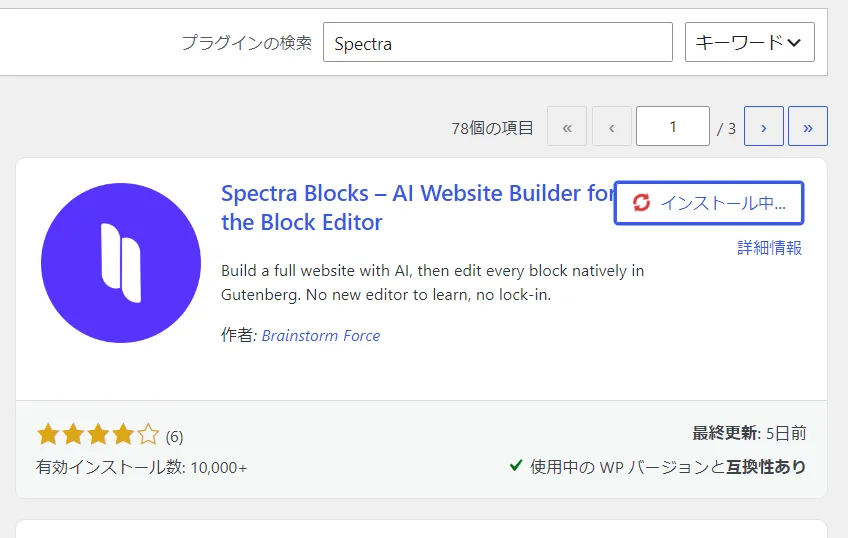
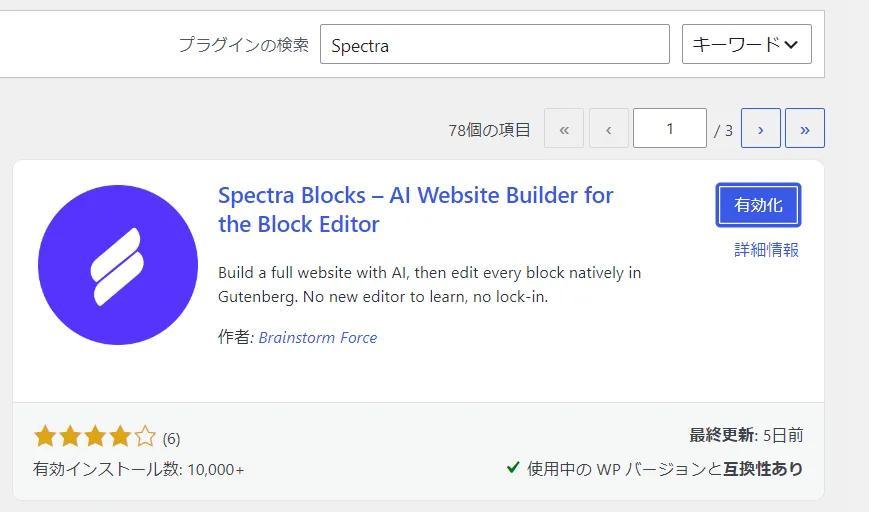
有効化した後、自動的に新しい固定ページの編集画面に飛びます。
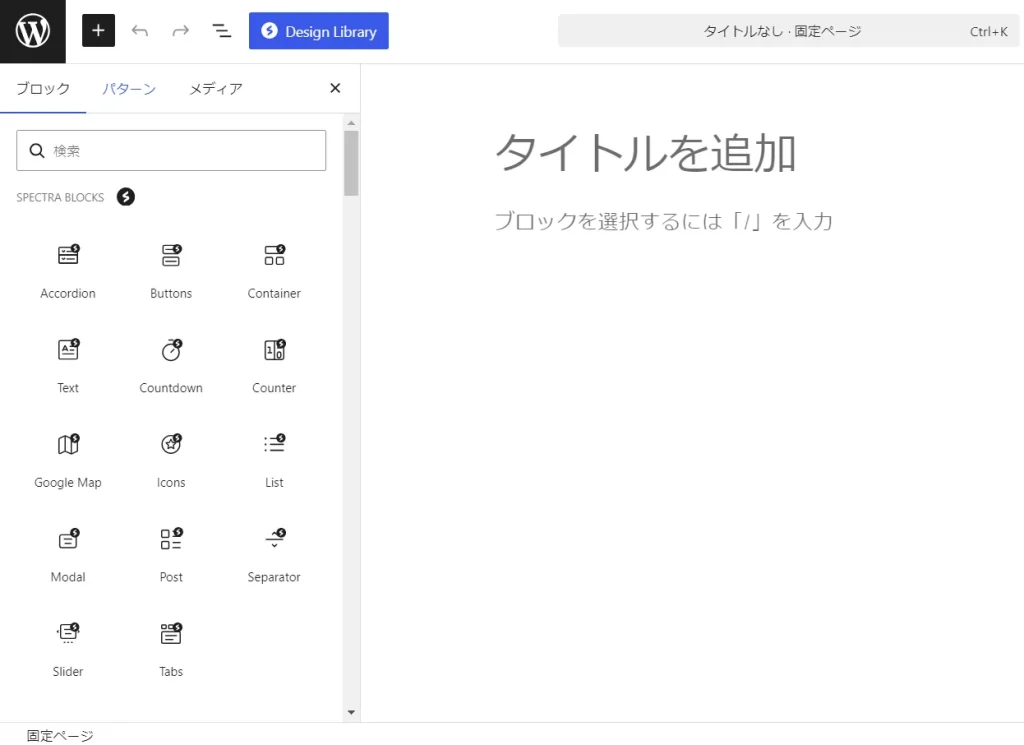
左上「+」マークをクリックするとSpectraのエレメンツが表示されます。
色んなエレメンツがあるので試してみてください!
よくある質問(FAQ)
ここまで読んで「Spectraを使ってみようかな」と思った方が、最後に気になりそうな点をまとめました。
まとめ
深夜にマウスをうろうろさせていたあの頃の自分に伝えたいのは、「センスがないんじゃなくて、道具が合っていなかっただけ」ということです。
- Spectraは、コードを書かずにワードプレスのデザインを自由に組み立てられるプラグイン
- 無料版でも十分実用的だが、集客の仕組みやデザインの幅を広げたいならPro版が効果的
- 最初は設定項目の多さに最初は戸惑うこともあるが、コードを書きたくない人にとってはそれ以上に得られるものが大きい
- Pro版は14日間の返金保証付きなので、リスクを抑えて気軽に試すことができる
まずは無料版をインストールして、いつものブログ記事の見出しを1つだけ触ってみてください。「これなら自分でもできるかも」という感覚が、きっとつかめるはずです。そのうえで、もっと本格的にサイトを育てたくなったら、Pro版を検討してみてください。